


1 Inventar-System
1.1 Übersicht
| In deinem Inventar kannst du Items wie Schokoriegel, Reparaturkits, Bargeld oder Rubinsplitter lagern. Standardmäßig stehen dir 200 kg Inventarplatz zur Verfügung. Kaufst du dir jedoch mit Credits einen Rucksack, erhöht sich dein Platz um weitere 150 kg, sodass du insgesamt bis zu 350 kg mitnehmen kannst. Wirbst du 3 User, kannst du sogar weitere 50 kg Inventarplatz erhalten, sodass du 400 kg tragen kannst. Credits, EC-Karte, Gruppenmedaille, Glücksradticket, Kugelfragment, Rubinsplitter sowie alle verwunschenen Kugeln belegen keinen Inventarplatz. Zusätzlich gibt es eine Itemliste, in der alle Gegenstände noch einmal übersichtlich aufgelistet sind. | 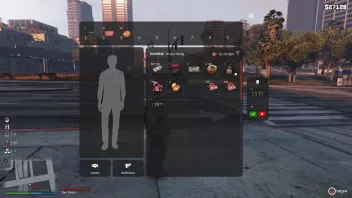 |
1.2 Verschieben von Items
Du kannst mehrere Items gleichzeitig auswählen. Dadurch musst du Gegenstände nicht einzeln verschieben, sondern kannst sie gesammelt handeln. Wenn ich dir zum Beispiel Eier und Fleisch handle, erscheinen diese automatisch im Handelsfenster. Das funktioniert mit STRG + Linksklick, dabei wird alles markiert, was du anklickst. Items können in allen Inventaren (Spieler, Fraktionslager, Kofferraum etc.) per Drag & Drop innerhalb desselben Inventars umsortiert werden. Die Reihenfolge bleibt nach Schließen des Inventars und nach Reconnect erhalten. | 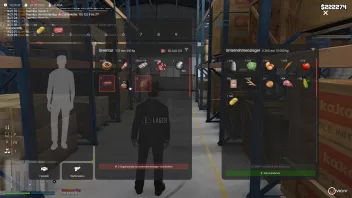 |
1.3 Wegwerfen von Items
| Beim Wegwerfen eines Items ist der Wert standardmäßig auf 0 gesetzt, um ein versehentliches Löschen von Gegenständen zu verhindern. Gib einfach die Anzahl der Gegenstände ein, die du wegwerfen möchtest, und bestätige deine Auswahl mit dem grünen Haken, sobald du dir sicher bist. | 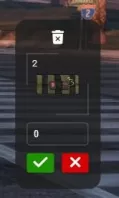 |
1.4 Handeln
| Beim Handeln mit Freunden, Gang-/Squad-Mitgliedern oder anderen Mitspielern kannst du zahlreiche Gegenstände tauschen. Von einfachen Dingen wie Gurken bis hin zu Waffen. Einige Items sind jedoch nicht handelbar, darunter die EC-Karte, Credits, der Rucksack, Casino-Chips, Glücksradtickets sowie alle verwunschenen Kugeln. Diese Gegenstände können nicht weitergegeben werden. | 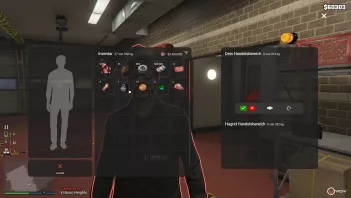 |
1.5 Quickuse-Leiste
| Über die Quick-Use-Leiste kannst du die wichtigsten Gegenstände ablegen, die du direkt brauchst. Über die Tasten 1-9 kannst du diese dann automatisch benutzen, egal ob es deine Waffen, Essen oder Medikits sind. Sollte man in so einen Slot ein Item ziehen, so wird auch die gespeicherte Tastenbelegung überschrieben und es wird das Item verwendet. Die Belegung bleibt nach einem erneuten Verbinden gespeichert. So hast du alles schnell griffbereit und musst nicht jedes Mal dein Inventar öffnen. |

|
1.6 Waffenskins ändern
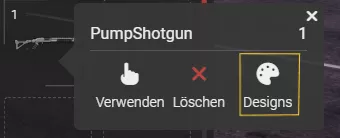
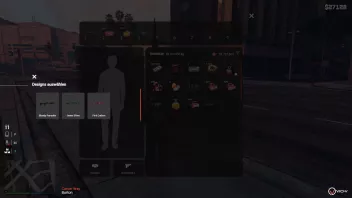
Waffenskins lassen sich direkt über das Inventar ändern. Mit einem Linksklick auf die Waffe erscheint die Option "Designs". Nach dem Bestätigen öffnet sich ein separates Fenster, in dem alle für diese Waffe verfügbaren Skins angezeigt werden. Zusätzlich gibt es die Waffenskin-Umwandlung. Wenn du Waffenskins mehrfach besitzt, hast du die Chance, seltene Waffenskins zu erhalten. Mehr Informationen findest du unter Trade-Up, wo alles noch einmal genau beschrieben ist, wie es funktioniert und was du dafür benötigst. |
|
|
1.7 Inventartransparenz
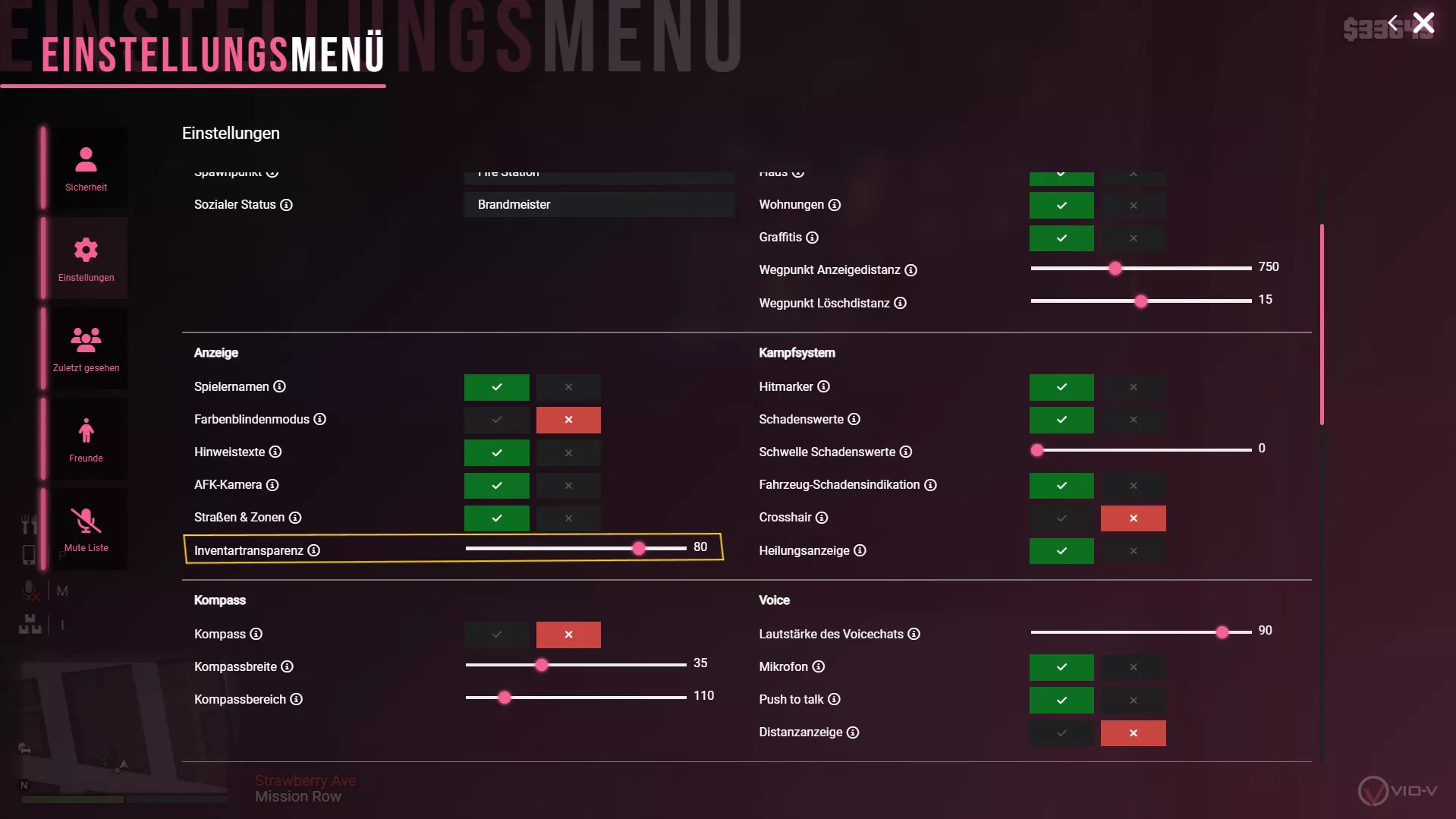
| Über das F3-Menü unter Einstellungen lässt sich die Inventartransparenz anpassen. Je höher der eingestellte Wert, desto stärker ist der Hintergrund sichtbar. |
|
1.8 Inventarfilter
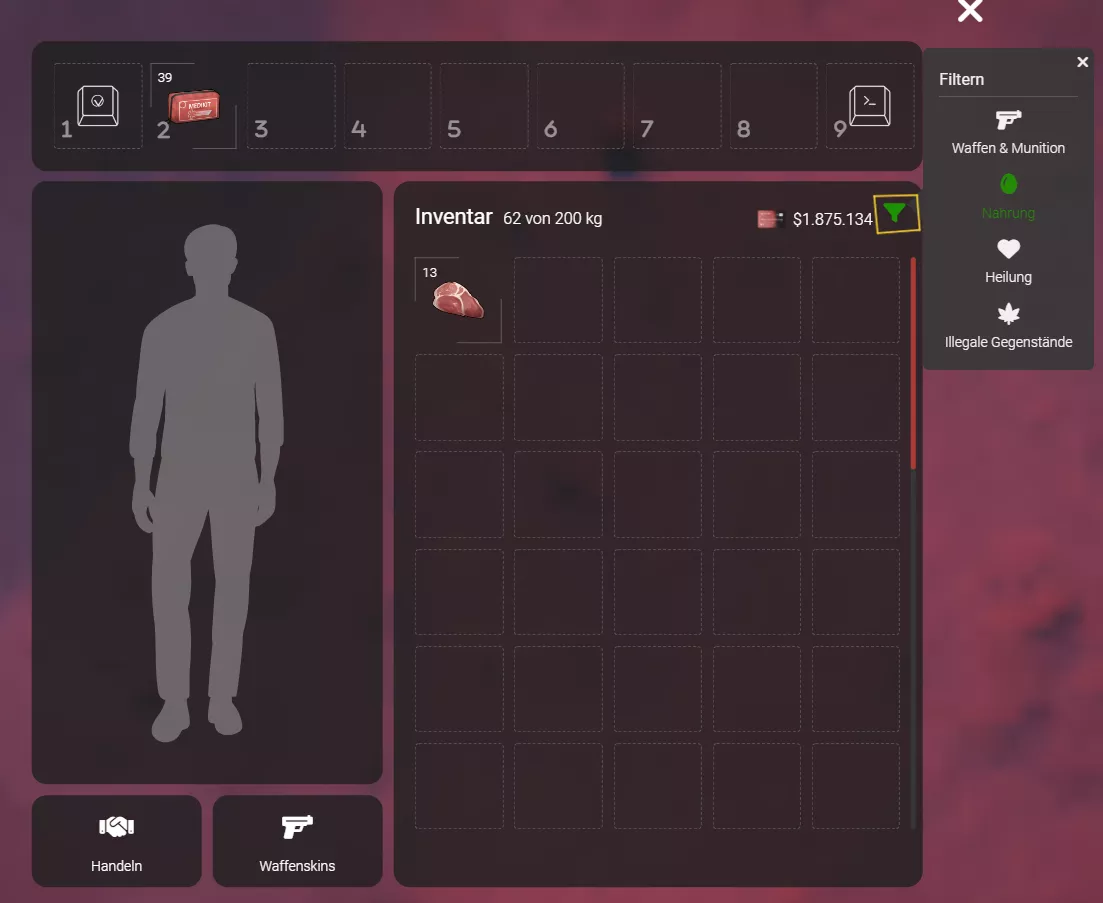
| Du kannst einen Filter aktivieren, der dir Kategorien wie Waffen & Munition, Nahrung, Heilung und illegale Gegenstände anzeigt. Sollte dein Inventar zu voll sein und du einen Gegenstand nicht direkt finden kannst, klicke einfach oben rechts auf das Trichter-Symbol. Das Overlay kann entweder durch einen Klick auf das X oder durch einen erneuten Klick auf den Trichter geschlossen werden. |
|