


1 Inventar-System
1.1 Übersicht
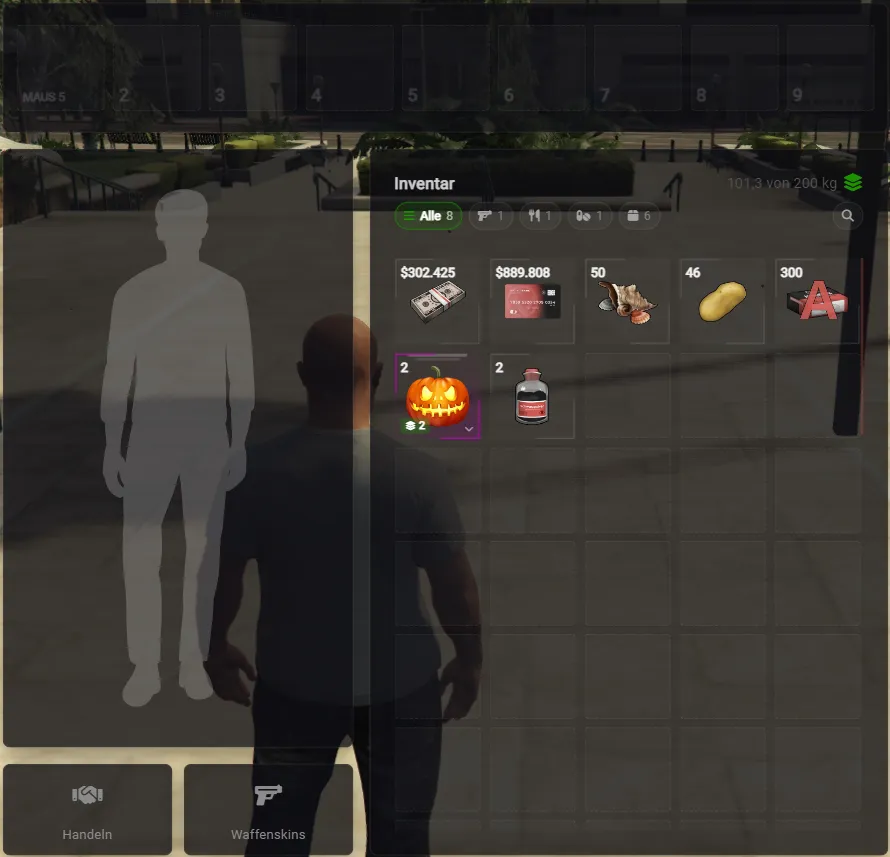
| In deinem Inventar kannst du Items wie Schokoriegel, Reparaturkits, Bargeld oder Rubinsplitter lagern. Standardmäßig stehen dir 200 kg Inventarplatz zur Verfügung. Kaufst du dir jedoch mit Credits einen Rucksack, erhöht sich dein Platz um weitere 150 kg, sodass du insgesamt bis zu 350 kg mitnehmen kannst. Zusätzlich hast du die Möglichkeit über User werben User weitere 50 kg Inventarplatz zu erhalten, in dem du mindestens 3 User wirbst, sodass du 400 kg tragen kannst. Credits, EC-Karte, Glücksradticket, Kugelfragment, Rubinsplitter sowie alle verwunschenen Kugeln haben kein Gewicht in deinem Inventar. Zusätzlich gibt es eine Itemliste, in der alle Gegenstände noch einmal übersichtlich aufgelistet sind. |
|
1.2 Verschieben von Items
Mit STRG + Linksklick hast du die Möglichkeit mehrere Items aufeinmal zu verschieben, dabei wird alles markiert, was du anklickst. | 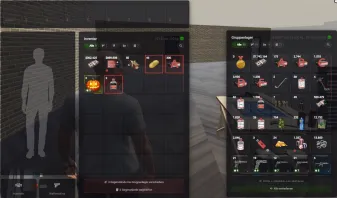 |
1.3 Wegwerfen von Items
| Du kannst Items wegwerfen bzw. löschen, in dem du einmal auf das Item klickst und dann auf löschen gehst. Beim Wegwerfen eines Items ist der Wert standardmäßig auf 0 gesetzt, um ein versehentliches Löschen von Gegenständen zu verhindern. Gib einfach die Anzahl der Gegenstände ein, die du wegwerfen möchtest, und bestätige deine Auswahl mit dem grünen Haken, sobald du dir sicher bist. Sobald du ein Item erfolgreich weggeworfen / gelöscht hast, erscheint im Chat eine Nachricht mit der Anzahl und welches Item weggeworfen wurde (auch für andere Spieler sichtbar). | 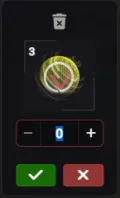 |
1.4 Handeln
| Du kannst mit deinen Mitspielern zahlreiche Gegenstände handeln in dem du dein Inventar öffnest und unten links auf handeln klickst, wenn sich ein Mitspieler in deiner Nähe befindet. Danach erscheint der Name des Spielers in der Liste und du kannst ihn anklicken, um eine Handelsanfrage zu senden. Wird diese akzeptiert öffnet sich das Handelsfenster und ihr könnt eure Gegenstände, die ihr handeln wollt per Drag & Drop jeweils in euer Fenster ziehen und müsst dann den Handel beide bestätigen. Einige Items sind jedoch nicht handelbar, darunter die EC-Karte, Credits, der Rucksack, Casino-Chips, Glücksradtickets sowie alle verwunschenen Kugeln. Diese Gegenstände können nicht weitergegeben werden. | 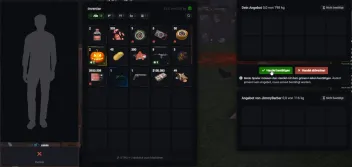 |
1.5 Quickuse-Leiste
| Items wie Waffen, Essen oder Medikits kannst du dir oben, wenn du dein Inventar öffnest, in die Quick-Use-Leiste ziehen und dann mit der entsprechenden Taste, in der du das Item gezogen hast schneller ausrüsten. Du kannst dir die Quick-Use Tasten in den Einstellungen unter Tastenbelegung -> FiveM auch umlegen. |

|
1.6 Waffenskins ändern
Waffenskins lassen sich direkt über das Inventar ändern. Mit einem Linksklick auf die Waffe erscheint die Option "Designs". Nach dem Bestätigen öffnet sich ein separates Fenster, in dem alle für diese Waffe verfügbaren Skins angezeigt werden. Zusätzlich gibt es die Waffenskin-Umwandlung. Wenn du Waffenskins mehrfach besitzt, kannst du Sie in seltenere Waffenskins umwandeln. Mehr Informationen findest du unter Trade-Up, wo alles noch einmal genau beschrieben ist, wie es funktioniert und was du dafür benötigst. | 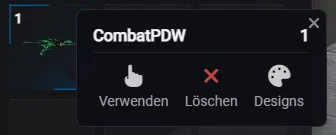 | 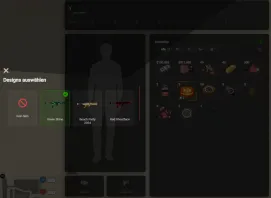 |
1.7 Inventartransparenz
| Über das F3-Menü unter Grafik & Anzeige → Menüs & Fenster lässt sich die Inventartransparenz anpassen. Je höher der eingestellte Wert, desto stärker ist der Hintergrund sichtbar. | 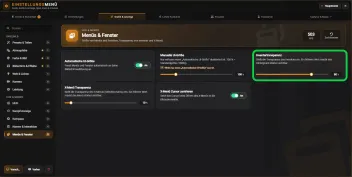 |
1.8 Inventarfilter
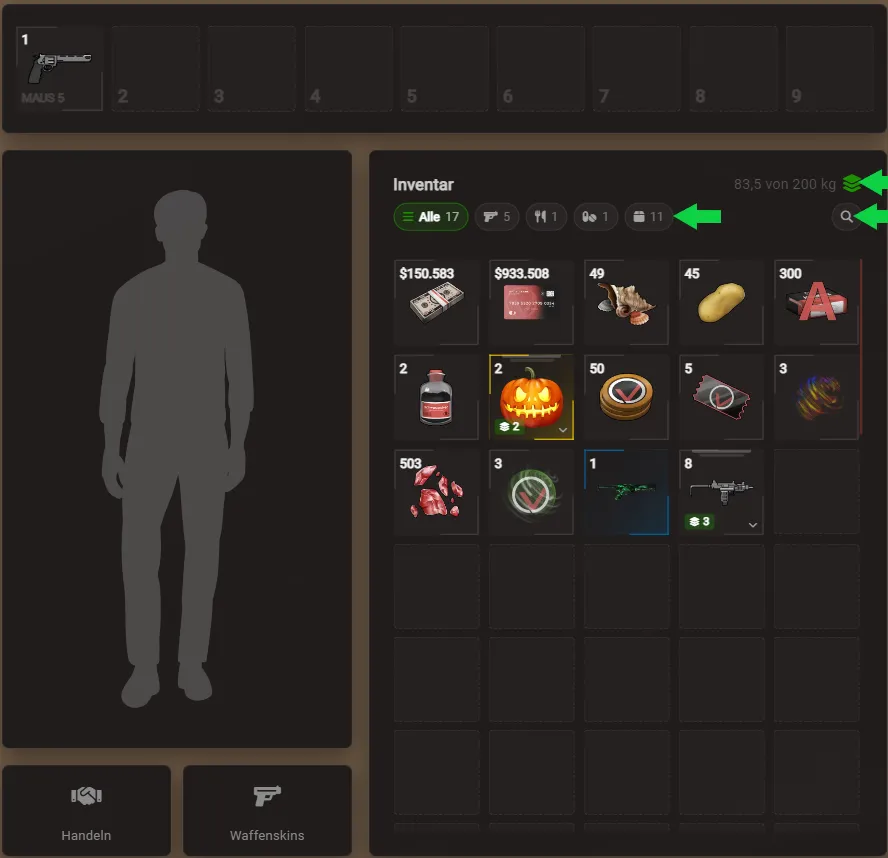
| Du kannst direkt über deinem Inventar verschiedene Filter aktivieren, die dir Kategorien wie Waffen & Munition, Nahrung, illegale Gegenstände und Sonstiges anzeigt. Solltest du trotzdem mal etwas nicht finden, hast du auf der rechten Seite neben den Filtern eine Suchfunktion. Außerdem findest du direkt über der Suchzeile eine "Stapelfunktion". Hast du ein Item mit verschiedenen Seltenheitsgraden werden diese automatisch gebündelt, mit dieser Stapelfunktion kannst du Sie mit einem Klick trennen oder wieder zusammenfügen. |
|