


Inhaltsverzeichnis
1 Dein Start auf Vio-V
Um Vio-V beizutreten, stehen dir grundsätzlich zwei Möglichkeiten zur Verfügung: Schritt 1.1 über den Vio-V Launcher (empfohlen) oder Schritt 1.2 über RAGE:MP.
Für den Einstieg reicht das Verbinden über den RAGE:MP-Client zunächst aus. Wir empfehlen jedoch ausdrücklich die Nutzung des Vio-V Launchers, da dieser später zwingend erforderlich ist, sobald du einer Fraktion oder Gruppe beitrittst. Dann ist ein Joinen über den reinen RAGE:MP-Client nicht mehr möglich.
So vermeidest du einen späteren Wechsel.
1.1 Vio-V Launcher
Der Vio-V Launcher ermöglicht dir, auf den Vio-V Gameserver zu verbinden und weist dich unter anderem auf Programme hin, die dein Spielerlebnis auf Vio-V negativ beeinflussen können (z. B. Programme die verantwortlich für vermehrte Spielabstürze sind). Im Discord wird in deiner Aktivität "Spielt Vio-V" angezeigt und du musst dein Passwort nicht mehr im Login Screen im Spiel eingeben.
Grundsätzlich unterliegt der Launcher der Datenschutz-Grundverordnung (DSGVO). Das heißt, dass nur die bei der Registrierung angegebenen personenbezogenen Daten verarbeitet werden. Weitere Infos zum Datenschutz und zur verpflichtenden Benutzung des Launchers findest du unter folgendem Link: https://forum.vio-v.com/index.php?launcher/.
1.1.1 Der Download
Downloaden könnt ihr den Vio-V Launcher über launcher.vio-v.com.
1.1.2 Die Installation
Sobald du die Vio-V-Installer.exe gedownloadet hast, kannst du diese ausführen. Als nächsten Schritt musst du dem Installer Admin Berechtigungen gewähren und den Installationspfad auswählen, welchen du dir nach Belieben aussuchen kannst. Solltest du dies erledigt haben, ist die Installation auch schon geschafft und du kannst über den Vio-V Launcher auf Vio-V verbinden.
1.1.3 Über den Launcher auf Vio-V registrieren
Um dir einen Account auf Vio-V zu erstellen, kannst du den Vio-V Launcher öffnen und links neben dem Anmelden Button auf Jetzt registrieren klicken. Anschließend wird Rage:MP in deinen Vio-V Ordner installiert und der Launcher verbindet sich automatisch mit dem Vio-V Server. Im Registrierungsscreen angelangt, kannst du deinen Account anlegen. Wenn bei dir nun ein Fenster zum Registrieren erscheint, darfst du dir nach Angabe deiner E-Mail Adresse einen Benutzernamen und ein Passwort aussuchen. Außerdem kannst du zusätzlich noch einen Promo Code angeben, wenn du von einem anderen Spieler zu uns gefunden hast. Solltest du hier eine Angabe machen, profitierst du, sowie auch der Werbende davon. Nun musst du einige Fragen beantworten, um spielen zu können. Wenn du dich Ingame registriert hast und die Fragen beantwortest hast, wird dein Account mit dem Forum synchronisiert. Du kannst nun auf Vio-V spielen oder dich mit deinen angegebenen Ingame Daten im Forum einloggen. Anschließend ist dir nach einem Neustart der Login über den Launcher und ein ebenso einfaches Verbinden möglich. | 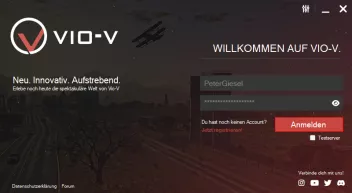 |
1.1.4 Vio-V über den Launcher starten
Ist die Installation abgeschlossen, kannst du nun den Vio-V Launcher starten und deine Zugangsdaten eingeben. Hierbei wird dein Passwort verschlüsselt, so dass ein Auslesen des Passwortes nahezu unmöglich ist. Bei dem ersten Benutzen des Launchers wird eine separate RageMP Installation im Vio-V Ordner erstellt. Sobald dies erledigt ist, kannst du in der folgenden Übersicht entweder Rage:MP starten und manuell auf Vio connecten oder du wählst Jetzt spielen und der Launcher erledigt alle restlichen Schritte für dich bis du Ingame an deinem Spawnpunkt angelangt bist. |  |
Der Launcher wird beim Starten des Spiels und beim Drücken auf "minimieren" direkt in den Hintergrund verschoben und lässt sich über den Infobereich (neben der Uhr) öffnen.
1.1.5 Einstellungen im Launcher
| Über den markierten Button auf dem Bild gelangst du in die Einstellungen des Launchers. Dort hast du die Möglichkeit, verschiedene Einstellungen vorzunehmen. |  |
| Einstellung | Beschreibung |
| GTA-V Verzeichnis | Es wird das GTA-V-Verzeichnis angezeigt und kann bei Bedarf geändert werden. |
| Deine Screenshots | Man kann bequem den Screenshot-Ordner öffnen. |
| Ausgewähltes Mikrofon | Hier siehst du die verfügbaren Eingabegeräte und welche davon von Vio-V verwendet werden. Über das Einstellungssymbol erhältst du eine genauere Übersicht mit Erklärung. |
| CEF Beschleunigung | Hier kann die CEF Beschleunigung aktiviert oder deaktiviert werden. |
| Windows Benachrichtigung | Hier kann die Benachrichtigung aktiviert oder deaktiviert werden. |
| Spiel auf Fehler überprüfen | Das Spiel kann nun auf Fehler in Bezug auf RageMP und die Client-Ressourcen überprüft werden. Beim Überprüfen auf Fehler bleiben die Client-Einstellungen erhalten. |
1.2 Rage:MP (Legacy / Enhanced Version)
Der "Rage Multiplayer" ist eine Modifikation für GTA V, welche ein Grundgerüst für private Server darstellt und nötig ist, um auf Vio-V zu spielen.
1.2.1 Installation
Um auf den Server zu verbinden, wird der dazugehörige Rage:MP Client benötigt. Diesen findest du unter diesem Link, der direkt zur Rage:MP-Webseite führt.
Hierbei ist es wichtig, dem Setup-Clienten genau zu folgen und den Launcher in einem eigenen Ordner zu installieren und nicht im GTA V Ordner!
1.2.2 Serverauswahl
Nach der Installation kannst du den RageMP-Launcher ganz normal starten, wobei wie auch bei der Installation, Administrator-Berechtigungen nötig sind.
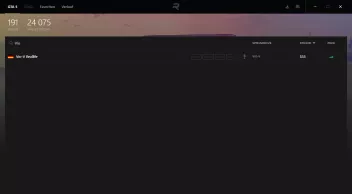
Nun kannst du in der Serverliste oder per Suchfenster nach Vio suchen, um unseren Server zu finden.
Mit einem Doppelklick auf den Server startet sich GTA V und der Server wird betreten.
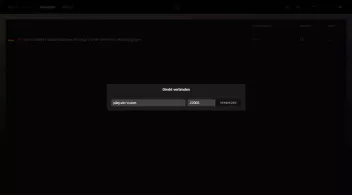
Für den Direct-Connect nutze folgende Adresse: play.vio-v.com:22005
| Verbinden über Serverauswahl | Verbinden über Direct-Connect |
|---|---|
 |  |
1.2.3 Über Rage:MP registrieren
Um dir einen Account auf Vio-V zu erstellen, musst du einmal auf den Vio-V Server joinen. Im Registrierungsscreen angelangt, kannst du deinen Account anlegen.
Wenn bei dir nun ein Fenster zum Registrieren erscheint, darfst du dir nach Angabe deiner E-Mail Adresse einen Benutzernamen und ein Passwort aussuchen.
Wichtig: Der angegebene Benutzername ist der Name, mit dem du Ingame auf der Spielerliste angezeigt wirst und interagierst. Alle anderen Spieler können diesen Namen sehen! Also wähle ihn sorgfältig.
Außerdem kannst du zusätzlich noch einen Promo Code angeben, wenn du von einem anderen Spieler zu uns gefunden hast. Solltest du hier eine Angabe machen, profitierst du, sowie auch der Werbende davon.
Nun musst du einige Fragen beantworten, um spielen zu können.
Wenn du dich Ingame registriert hast und die Fragen beantwortest hast, wird dein Account mit dem Forum synchronisiert. Du kannst nun auf Vio-V spielen oder dich mit deinen angegebenen Ingame Daten im Forum einloggen.
1.3 Zwischen Legacy / Enhanced Version umschalten
Du kannst zwischen der GTA-V Legacy- und der Enhanced-Version wechseln.
Öffne dafür die Einstellungen des Vio-Launchers (  ). Mit einem Klick auf das Symbol vor dem angezeigten Pfad kannst du den Spielpfad anpassen.
Wähle dort den neuen Pfad der Enhanced Version aus. Wichtig: Achte darauf, die .exe-Datei auszuwählen.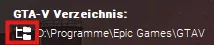
Eine Änderung des Verzeichnisses lässt sich alternativ auch in den Einstellungen des Rage-MP Launchers durchführen.